ClaudeScope: twoje limity Claude'a zawsze pod ręką
Monitoruj wykorzystanie limitów Claude'a na bieżąco i nie daj się zaskoczyć w środku ważnej rozmowy.
Znasz to uczucie, kiedy w połowie ważnej rozmowy z Claude'em okazuje się, że właśnie wyczerpałeś limit i musisz czekać kilka godzin na reset? Gdybyś wiedział dziesięć minut wcześniej, że jesteś blisko końca puli, przełączyłbyś się na tańszy model albo zmniejszył effort i dociągnął rozmowę do końca. A może po prostu chciałbyś obserwować własne wzorce: które prompty zjadają najwięcej tokenów, kiedy w ciągu doby tracisz limit najszybciej.
Po to powstała ClaudeScope. To darmowa wtyczka, która siedzi przyklejona do okna claude.ai i pokazuje na bieżąco, ile zostało Ci 5-godzinnego limitu, ile tygodniowego, kiedy się odnowią i czy akurat trafiłeś na godziny szczytu. W tym artykule pokażę, co dokładnie mierzy i jak to wygląda.
Spis treści
- Panel boczny: wszystko, co musisz wiedzieć, w jednym miejscu
- Prompty według modelu: gdzie kończą się Twoje zapytania
- Limity sesji: ile, do kiedy, kiedy się odnowi
- Subskrypcja: zanim zapłacisz znowu
- Peak hours: kiedy unikać ciężkich promptów
- Aktywność: jak naprawdę pracujesz z Claude'em
- Komunikaty: gdy coś idzie nie tak
- Prywatność i bezpieczeństwo
- Instalacja
- Na koniec
Panel boczny: wszystko, co musisz wiedzieć, w jednym miejscu
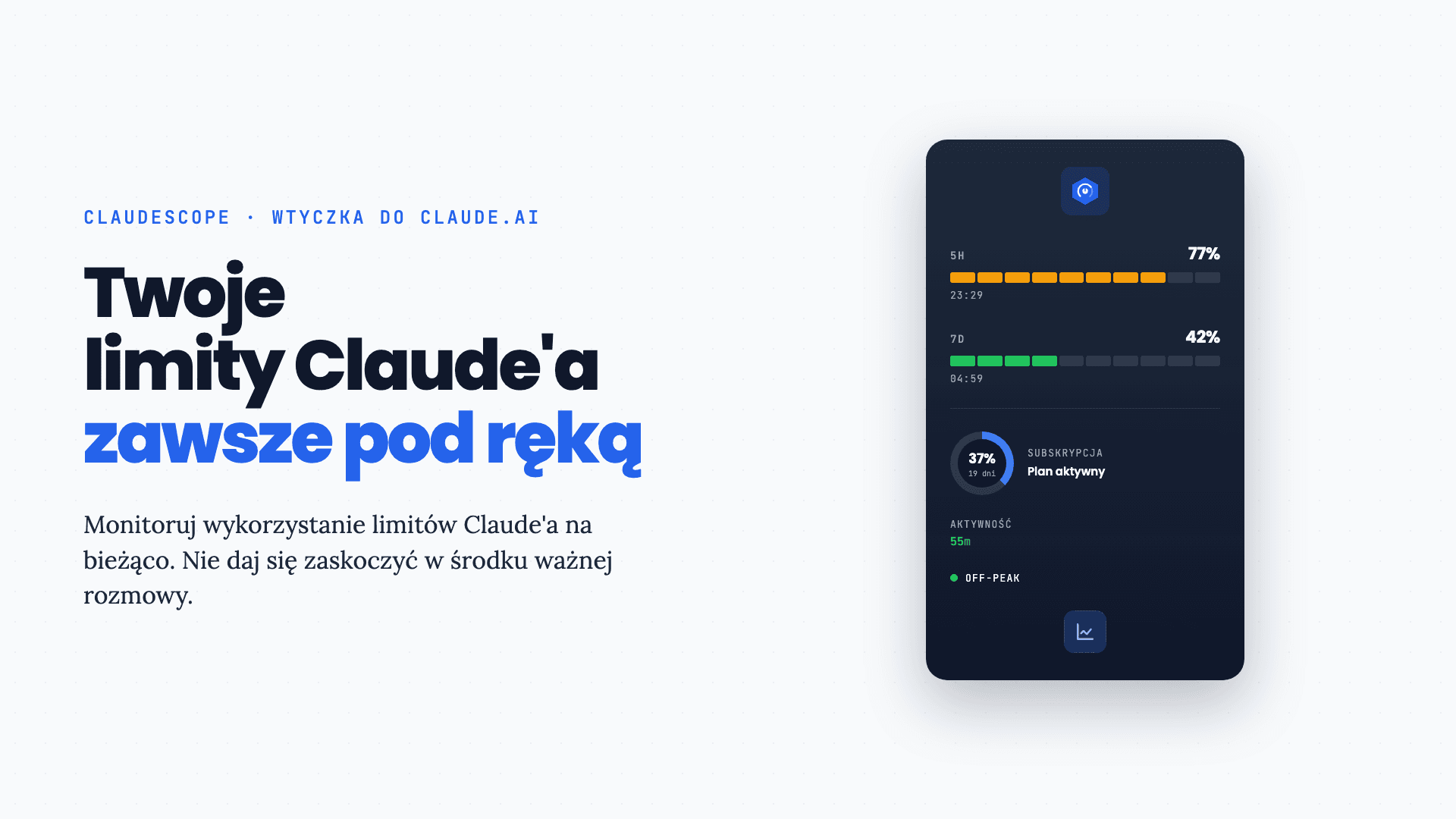
Panel jest wąski i nie zasłania rozmowy. Od góry do dołu pokazuje:
- Limit 5-godzinny: pasek z procentem i licznikiem do resetu.
- Limit tygodniowy: to samo, tylko dla puli 7-dniowej.
- Cykl subskrypcji: kółko z procentem zużycia okresu rozliczeniowego i licznikiem dni.
- Czas aktywności: ile dziś spędziłeś z Claude'em. Licznik chodzi tylko gdy karta jest aktywna, więc nie nakręca się w tle.
- Wskaźnik peak hours: świeci, kiedy jesteś w godzinach szczytu.
- Strzałka po lewej: zwija panel do wąskiego paska, jeśli akurat potrzebujesz miejsca.
- Ikona wykresu na dole: otwiera panel szczegółowy z czterema osobnymi sekcjami. Tam dzieje się cała analityka.
Prompty według modelu: gdzie kończą się Twoje zapytania
Pierwsza sekcja panelu szczegółowego pokazuje, ile procent Twoich promptów poszło do Opusa, ile do Sonneta, ile do Haiku. Brzmi jak ciekawostka, ale uczy konkretu: jeśli 80% Twoich zapytań to proste pytania, a wszystkie idą do Opusa, to marnujesz limit. Sonnet zrobi to samo i taniej.
Na górze wybierasz zakres danych: dziś, ostatni tydzień, ostatni miesiąc. Ten sam wybór działa we wszystkich sekcjach szczegółowego widoku.
Limity sesji: ile, do kiedy, kiedy się odnowi
Sekcja LIMITY to to samo, co paski na panelu bocznym, tylko z konkretami: procent zużycia 5-godzinnego, procent zużycia 7-dniowego, dokładna data i godzina najbliższego resetu, czas pozostały do tego momentu. Jeśli planujesz dłuższą sesję na wieczór, jednym spojrzeniem wiesz, czy się zmieścisz.
Subskrypcja: zanim zapłacisz znowu
Sekcja SUBSKRYPCJA podaje datę odnowienia, liczbę dni do końca cyklu i status płatności. Brzmi jak drobiazg, ale potrafi uratować przed dwoma niespodziankami.
Pierwsza: płatność nie przejdzie, bo karta wygasła albo na koncie nie ma środków. Wtedy Claude przestaje działać bez ostrzeżenia, w środku tygodnia pracy. Druga: chcesz odpiąć subskrypcję, ale masz jeszcze niedokończone zadanie. Widzisz „zostały trzy dni" i planujesz tak, żeby zdążyć zamknąć temat przed wygaśnięciem.
Peak hours: kiedy unikać ciężkich promptów
Anthropic potwierdziło, że są godziny, w których ten sam prompt zżera więcej z puli. Sekcja PEAK HOURS rysuje rozkład doby z zaznaczonymi takimi pasmami. Zwróć uwagę, że strefy przesuwają się razem ze zmianą czasu letni/zimowy, więc wtyczka uwzględnia to po Twojej stronie.
Reguła jest prosta: nie chodzi o to, żeby w peak hours nie pisać. Chodzi o to, żeby na ten czas nie planować ciężkich promptów z dużym kontekstem, długimi załącznikami albo wysokim effortem. Lekkie pytania puszczaj kiedy chcesz.
Aktywność: jak naprawdę pracujesz z Claude'em
Sekcja AKTYWNOŚĆ to wykres z dwiema osiami. Lewa oś pionowa to czas spędzony z Claude'em, prawa to procent wykorzystania limitów. Słupki pokazują, jak długo siedziałeś w danym przedziale czasu, a małe kropki nad nimi to dwa Twoje limity: 5-godzinny i 7-dniowy.
Po najechaniu na konkretną kropkę zobaczysz ostatnią odczytaną wartość limitu z tego momentu, czyli ile zostało Ci puli, kiedy ClaudeScope sprawdzał. Z czasem kropki układają się w krzywą rosnącą. Tak właśnie wygląda Twój dzień (albo tydzień) od strony wyczerpywania limitu.
Nad wykresem masz przełącznik na trzy zakresy: dziś, ostatni tydzień, ostatni miesiąc. Po kilku dniach używania zaczniesz widzieć własne wzorce: kiedy wpadasz w limit, w jakich godzinach pracujesz najciężej, kiedy odpuszczasz.
Komunikaty: gdy coś idzie nie tak
Wtyczka odświeża dane co kilkanaście sekund. Jeśli z jakiegoś powodu nie uda jej się pobrać aktualnych liczb, mówi o tym wprost.
Ostatnia znana wartość zostaje na ekranie (żebyś nie patrzył w puste pole), wtyczka próbuje połączyć się ponownie w tle, a kolor komunikatu mówi o wadze: niebieski to informacja, żółty to ostrzeżenie, czerwony to błąd. Tym samym kanałem dostajesz też powiadomienia od autora wtyczki, np. o nowych wersjach.
Prywatność i bezpieczeństwo
To dla mnie najważniejszy punkt. ClaudeScope:
- ma dostęp wyłącznie do claude.ai, do żadnej innej strony,
- liczy wszystko lokalnie w Twojej przeglądarce, żadne dane nie wychodzą na zewnętrzny serwer,
- nie wymaga konta, logowania ani rejestracji.
Uprawnienia, które wtyczka deklaruje przy instalacji, są dokładnie tym, co opisałem powyżej. Możesz je sprawdzić w ustawieniach przeglądarki w każdej chwili.
Sam kod wtyczki też nie jest „weź na słowo". ClaudeScope przeszła oficjalną weryfikację zarówno w Chrome Web Store, jak i w Mozilla Add-ons. Oba sklepy prowadzą surowy proces audytu bezpieczeństwa: sprawdzają, jakie uprawnienia rozszerzenie naprawdę wykorzystuje, czy nie wysyła danych w nieoczywiste miejsca, czy kod nie zawiera obfuskacji ani podejrzanych zewnętrznych zależności. Dopiero rozszerzenie, które przejdzie ten audyt, trafia do sklepu z zielonym światłem.
Instalacja
Uwaga: ClaudeScope instalujesz w przeglądarce na komputerze. Próba zainstalowania jej w przeglądarce na telefonie nie zadziała. Przeglądarki mobilne (Chrome, Safari na iPhonie itd.) nie obsługują tego typu rozszerzeń. Aplikacja mobilna Claude'a to z kolei osobna historia, tam też nie da się jej zainstalować.
Chrome i przeglądarki Chromium (Edge, Brave, Opera, Vivaldi, Arc)
Dla użytkowników Chrome'a i wszystkich przeglądarek opartych na Chromium (Microsoft Edge, Brave, Opera, Vivaldi, Arc) wtyczka przeszła weryfikację w Chrome Web Store, czyli oficjalnym sklepie wtyczek Google. Znajdziesz ją pod tym linkiem:
ClaudeScope w Chrome Web Store
Wystarczy kliknąć „Dodaj do Chrome", a następnie wejść na claude.ai (lub odświeżyć istniejące okno rozmowy z Claude'em). W ciągu kilkudziesięciu sekund wtyczka załaduje dane dotyczące Twojego konta i panel boczny pojawi się przy oknie rozmowy.
Firefox i przeglądarki pochodne
Dla użytkowników Firefoxa wtyczka przeszła weryfikację w Mozilla Add-ons, czyli oficjalnym sklepie dodatków Mozilli. Znajdziesz ją pod tym linkiem:
Wystarczy kliknąć „Dodaj do Firefoksa", a następnie wejść na claude.ai (lub odświeżyć istniejące okno rozmowy z Claude'em). W ciągu kilkudziesięciu sekund wtyczka załaduje dane dotyczące Twojego konta i panel boczny pojawi się przy oknie rozmowy.
Safari
Na ten moment ClaudeScope nie wspiera Safari. Powód jest prozaiczny: żeby udostępnić wtyczkę użytkownikom Safari w przystępny sposób (czyli oficjalną drogą przez App Store), trzeba opłacić konto developerskie Apple - 100 dolarów rocznie. Jeśli zainteresowanie będzie większe, wrócę do tematu w przyszłości.
Na koniec
To tyle. Zainstaluj, popatrz przez kilka dni, zobacz własne wzorce zużycia limitu. Miłego użytkowania i mądrego wykorzystywania swoich limitów.
Śledź ogarniamyai na Instagramie
Codzienne dawki wiedzy o AI, automatyzacji i narzędziach przyszłości – w przystępnym formacie.
Obserwuj @ogarniamyai